从零开始部署 Cloudflare Pages 服务
手把手教你如何使用 Cloudflare Pages 部署静态网站,涵盖 Git 集成、构建配置、自定义域名和 CLI 部署等完整流程。
Cloudflare Pages 是一个免费的 JAMstack 平台,用于部署静态网站和全栈应用。它提供全球 CDN 分发、自动 HTTPS、Git 集成部署等特性,是部署个人博客、文档站、落地页等的绝佳选择。
本文将从零开始,带你一步步完成 Cloudflare Pages 服务的搭建和部署。
什么是 Cloudflare Pages?
Cloudflare Pages 的核心优势:
- 免费额度慷慨:每月 500 次构建、无限带宽、无限请求
- 全球 CDN:部署到 Cloudflare 全球 300+ 节点,访问速度极快
- Git 集成:连接 GitHub/GitLab,推送代码自动触发构建部署
- 自动 HTTPS:免费 SSL 证书,零配置安全访问
- Preview 部署:每个 Pull Request 自动生成预览环境
- Wrangler CLI:支持命令行直接部署,灵活可控
方式一:通过 Dashboard 创建项目
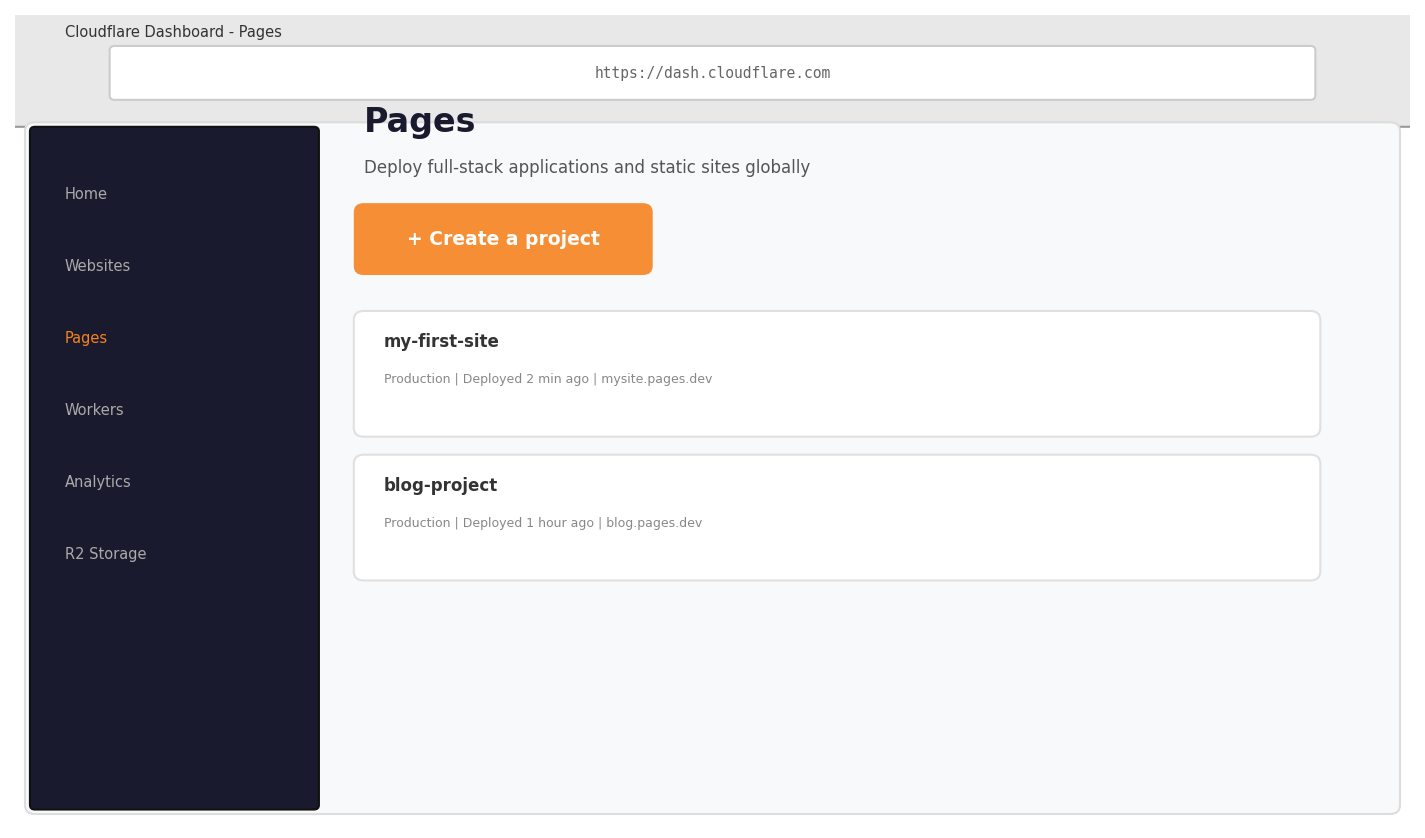
第一步:进入 Cloudflare Dashboard
登录 Cloudflare Dashboard,在左侧导航栏中找到 Workers & Pages,然后点击 Create 按钮。
第二步:选择创建方式
Cloudflare Pages 提供两种创建方式:
| 方式 | 适用场景 | 特点 |
|---|---|---|
| Connect to Git | 持续开发的项目 | 推送代码自动构建部署,支持 PR 预览 |
| Direct Upload | 快速验证或静态资源 | 直接上传文件,适合一次性部署 |
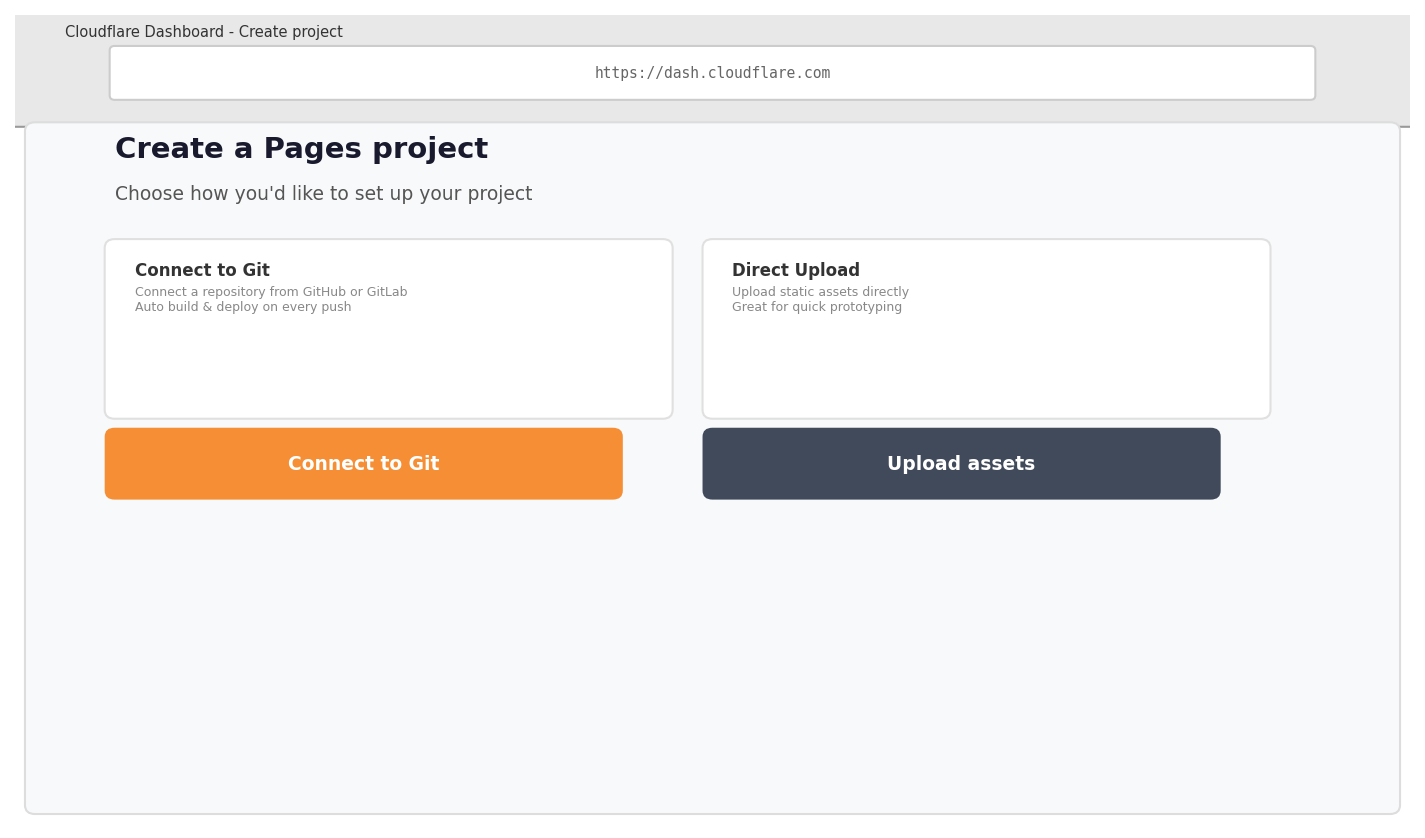
对于日常开发,强烈推荐使用 Connect to Git 方式,这样可以实现代码推送即部署的完整 CI/CD 流程。
第三步:连接 Git 仓库
选择 Connect to Git 后,你需要先授权 Cloudflare 访问你的 GitHub 或 GitLab 账号,然后选择要部署的仓库。
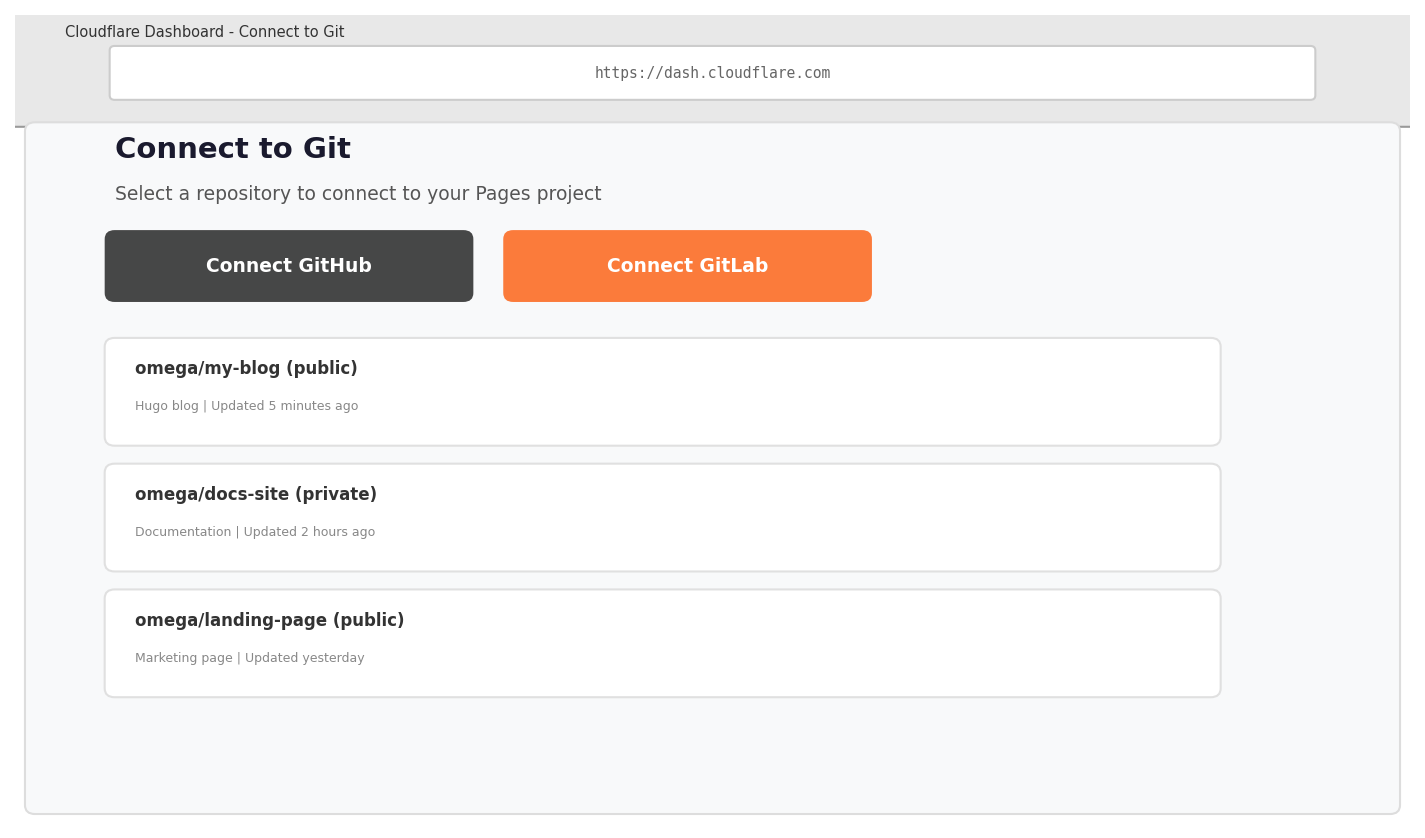
提示:你需要确保仓库至少包含一个分支有可构建的内容。
第四步:配置构建设置
选择仓库后,需要配置以下关键参数:
| 配置项 | 说明 | 常见框架示例 |
|---|---|---|
| Framework preset | 框架预设,自动填充构建命令 | Hugo、Next.js、Astro、Gatsby 等 |
| Build command | 构建命令 | hugo --minify、npm run build、astro build |
| Build output directory | 构建产物目录 | public、dist、build |
| Root directory | 项目根目录(monorepo 时使用) | /、apps/web |
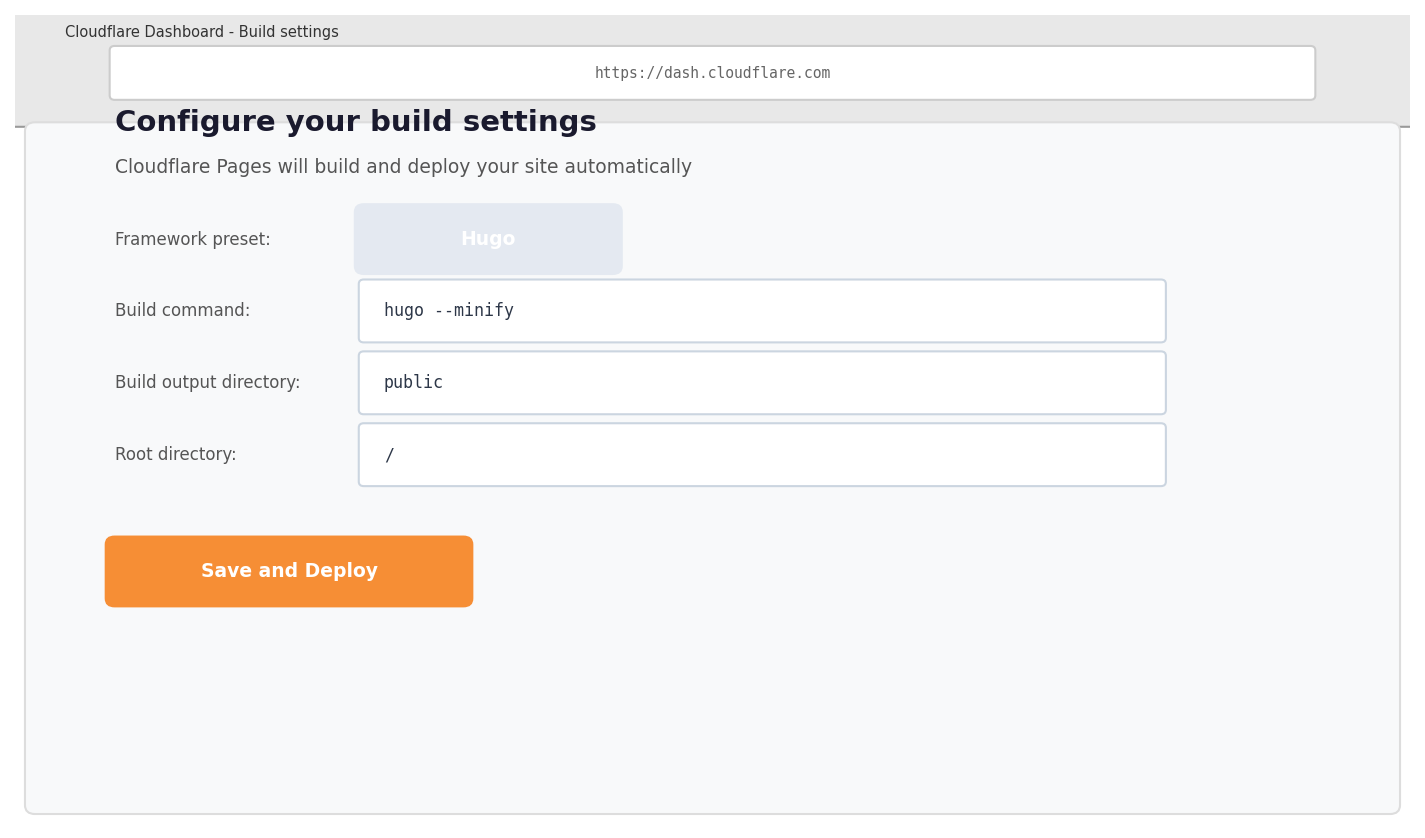
如果你的框架不在预设列表中,选择 "None" 手动填写即可。以下是常见静态站点生成器的配置参考:
Hugo:
Build command: hugo --minify
Output directory: public
Zola:
Build command: zola build
Output directory: public
Astro:
Build command: npm run build
Output directory: dist
Next.js (Static Export):
Build command: npm run build
Output directory: out
配置完成后,点击 Save and Deploy。
第五步:等待部署完成
Cloudflare 会自动开始构建流程:克隆仓库 → 安装依赖 → 执行构建命令 → 部署到 CDN。
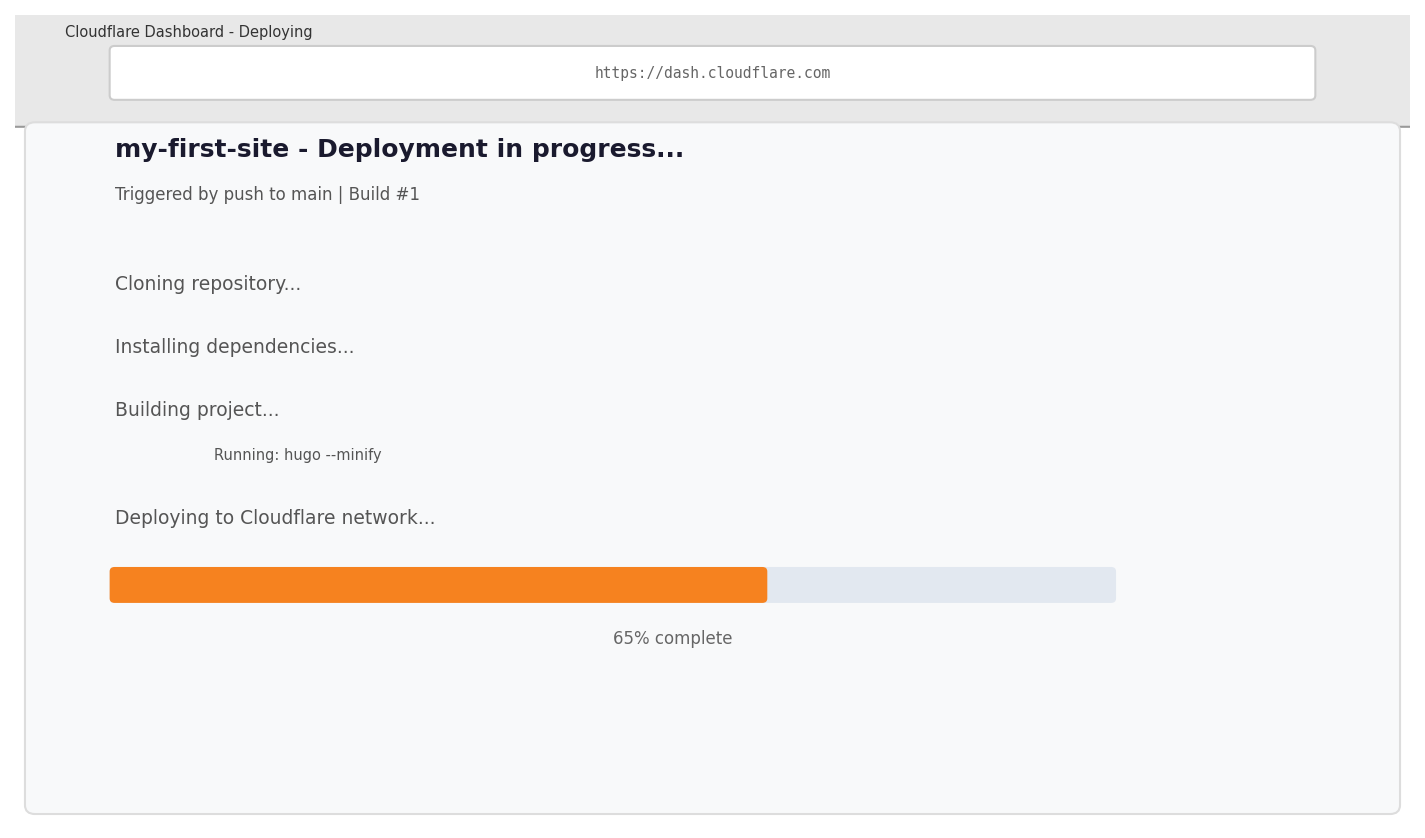
通常整个过程只需 30 秒到几分钟,取决于项目大小和依赖数量。
第六步:访问你的网站
部署成功后,Cloudflare 会自动分配一个 *.pages.dev 的域名,你可以立即访问。
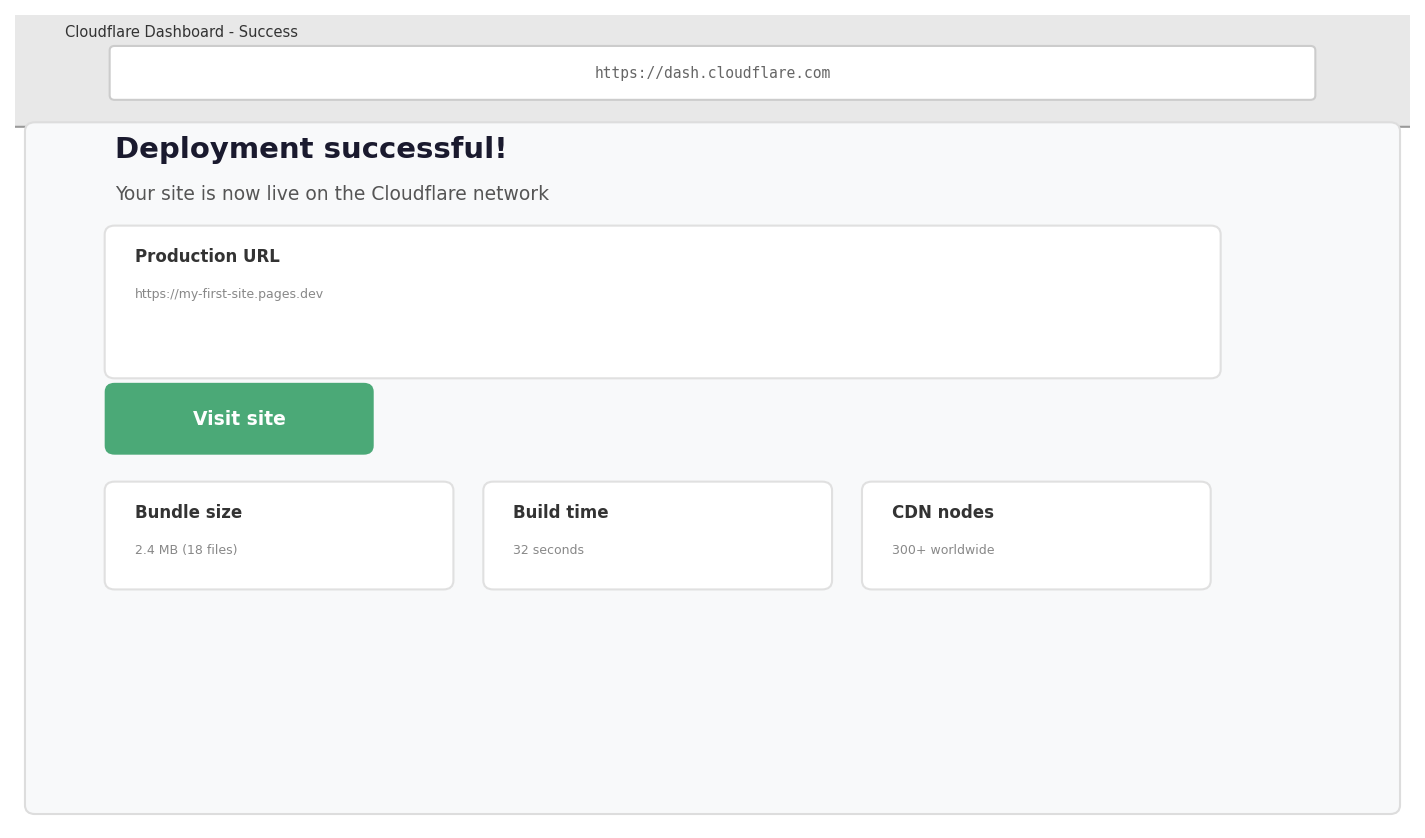
此时你的网站已经部署到了 Cloudflare 的全球 CDN 网络上,任何地方的访问者都能获得极速体验。
方式二:使用 Wrangler CLI 部署
如果你更喜欢命令行操作,或者需要在 CI/CD 流水线中集成部署,可以使用 Cloudflare 官方的 Wrangler CLI 工具。
安装 Wrangler
npm install -g wrangler登录 Cloudflare
wrangler login这会打开浏览器让你授权 Wrangler 访问你的 Cloudflare 账号。授权成功后终端会显示确认信息。
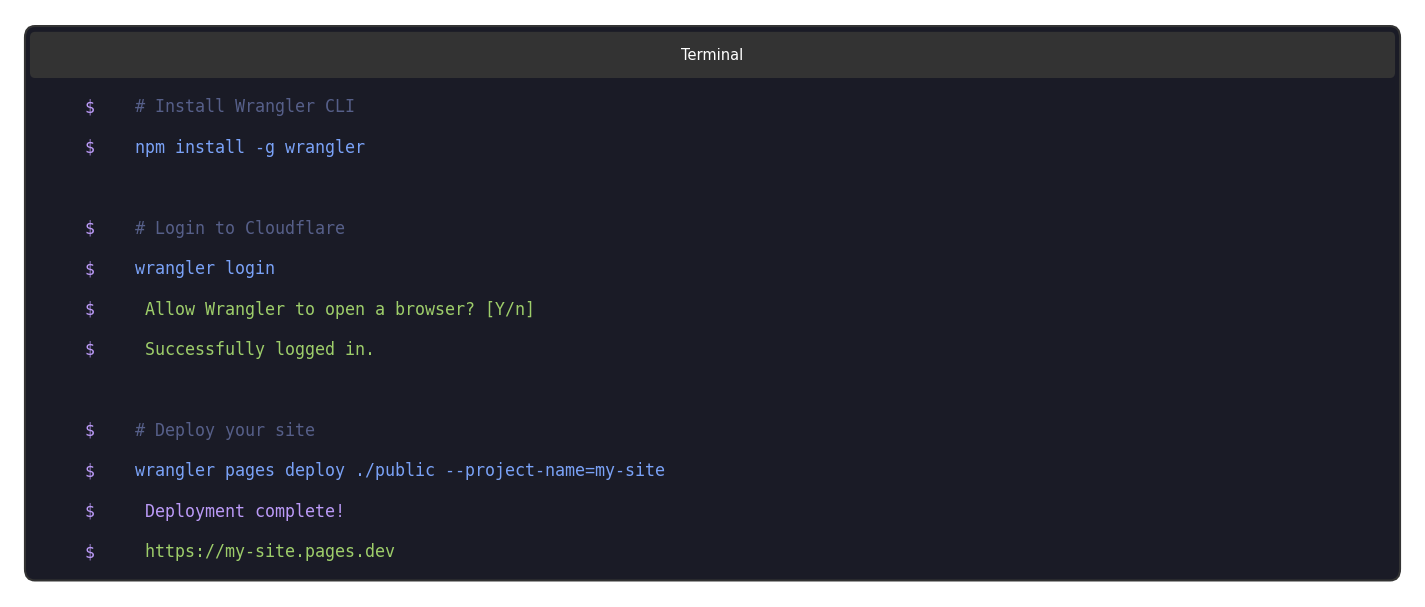
部署网站
# 先本地构建
zola build  # 或 npm run build 等

# 部署到 Cloudflare Pages
wrangler pages deploy ./public --project-name=my-site
首次部署时,Wrangler 会自动创建项目。后续部署会直接更新现有项目。
项目配置文件
你还可以创建 wrangler.toml 配置文件来简化部署命令:
name = "my-site"
compatibility_date = "2024-01-01"
pages_build_output_dir = "public"
之后只需执行:
wrangler pages deploy自定义域名
Cloudflare Pages 默认提供 *.pages.dev 域名,但你也可以绑定自己的域名。
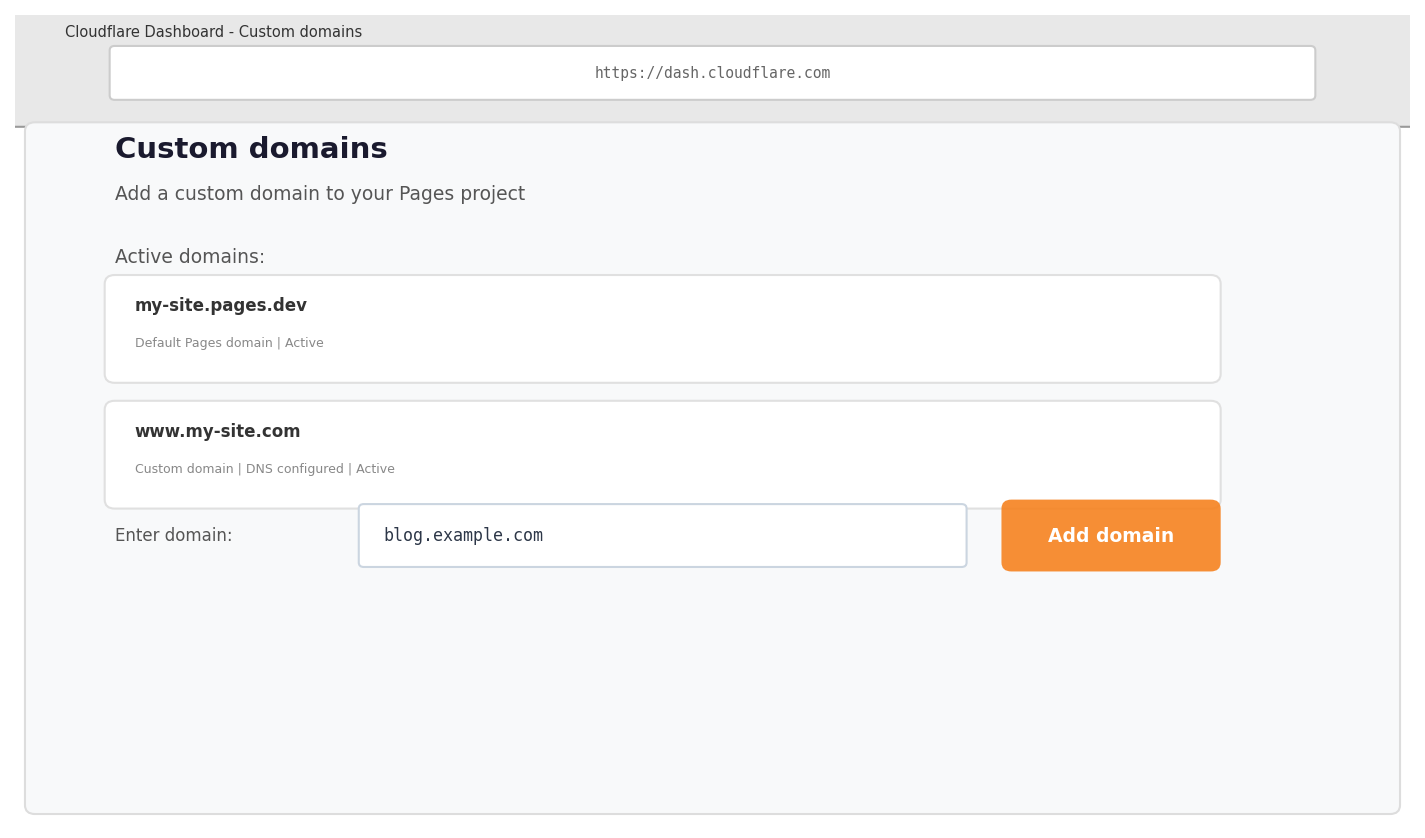
绑定步骤
- 进入 Pages 项目的 Custom domains 设置页
- 输入你的域名(如
blog.example.com) - 按照提示在 DNS 中添加 CNAME 记录指向
*.pages.dev
如果你的域名已经托管在 Cloudflare,DNS 记录会自动配置,整个过程非常丝滑。
DNS 配置示例
| 类型 | 名称 | 内容 | 代理 |
|---|---|---|---|
| CNAME | blog | my-site.pages.dev | 已代理 |
环境变量与配置
设置环境变量
在 Pages 项目的 Settings → Environment variables 中,你可以为不同环境设置变量:
- Production:生产环境,main 分支合并时生效
- Preview:预览环境,PR 分支构建时生效
这对于使用 API Key、分析追踪 ID 等配置非常有用。
_redirects 文件
在构建输出目录中放置 _redirects 文件可以配置路由重定向和 SPA 回退:
# SPA 回退:所有路径指向 index.html
/*  /index.html  200

# 重定向示例
/old-page  /new-page  301
_headers 文件
自定义 HTTP 响应头:
# 缓存静态资源一年
/assets/*
  Cache-Control: public, max-age=31536000, immutable

# 安全头
/*
  X-Frame-Options: DENY
  X-Content-Type-Options: nosniff
常见问题
构建失败怎么办?
- 检查 Build command 和 Output directory 是否正确
- 查看构建日志中的具体错误信息
- 确保本地能成功执行构建命令
如何回滚部署?
Cloudflare Pages 会保留部署历史。在项目的 Deployments 页面中,找到之前的成功部署,点击 Rollback to this deployment 即可一键回滚。
免费额度够用吗?
对于个人博客、文档站等中小型站点来说,Cloudflare Pages 的免费额度完全足够:
| 资源 | 免费额度 |
|---|---|
| 构建次数 | 500 次/月 |
| 带宽 | 无限制 |
| 请求数 | 无限制 |
| 站点数量 | 无限制 |
总结
Cloudflare Pages 是目前最值得推荐的免费静态网站托管平台之一。无论是通过 Dashboard 还是通过 Wrangler CLI,部署流程都非常简洁。
关键步骤回顾:
- 准备代码仓库:确保项目能在本地成功构建
- 连接 Cloudflare Pages:Dashboard 或 Wrangler CLI 均可
- 配置构建参数:框架预设或手动指定构建命令和输出目录
- 部署上线:Git 推送自动部署 或 CLI 手动部署
- 绑定自定义域名(可选):在 DNS 中添加 CNAME 记录
现在就试试吧,你的网站只需要几分钟就能部署到全球 CDN 上了!🚀